
Lưu dữ liệu đã quét vào Thẻ nhớ
Bạn có thể lưu trực tiếp dữ liệu đã quét vào thẻ nhớ.
 Quan trọng
-
Không rút thẻ nhớ ra khỏi máy in trong những điều kiện sau:
-
Khi đang tiến hành quét
- Trước khi lưu dữ liệu đã quét
-
- Vì lý do an toàn, bạn nên định kỳ sao lưu dữ liệu đã quét lưu trên thẻ nhớ vào một thiết bị khác để tránh các rủi ro không mong muốn.
- Chúng tôi không chịu trách nhiệm đối với các tổn thất hoặc mất mát dữ liệu do bất kỳ nguyên nhân nào ngay cả trong thời gian bảo hành.
-
Chọn
 Quét(Scan) trên màn hình TRANG CHỦ.
Màn hình chọn nơi lưu dữ liệu sẽ hiển thị.
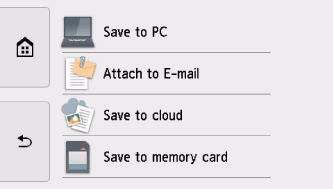
-
Lắp thẻ nhớ vào khe cắm thẻ.
 Lưu ý
Lưu ý-
Khi bạn cắm thẻ nhớ trước khi chọn Quét(Scan) trên màn hình TRANG CHỦ, màn hình chọn ảnh trong Chọn in ảnh(Select photo print) sẽ hiển thị.
Nếu cả tệp ảnh và tệp PDF được lưu trên thẻ nhớ, màn hình xác nhận để chọn tệp in sẽ hiển thị.
Để hiển thị màn hình TRANG CHỦ, hãy chạm vào nút TRANG CHỦ(HOME).
-
-
Chọn
 Lưu vào thẻ nhớ(Save to memory card).
 -
Chọn
 Lưu vào thẻ nhớ(Save to memory card).
Màn hình chờ quét sẽ hiển thị.
-
Chỉ định cài đặt nếu cần.
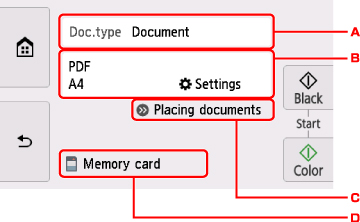
-
Chọn loại tài liệu.
- Quét tự động(Auto scan)
-
Máy in tự động dò tìm loại của bản gốc và hình ảnh được chuyển tiếp với kích thước, độ phân giải và định dạng dữ liệu được tối ưu hóa.
Quan trọng-
Nạp bản gốc đúng theo loại của chúng; nếu không, một số bản gốc có thể không được quét chính xác.
Để tìm hiểu thêm về nạp bản gốc:
-
Các mục sau không thể quét chính xác.
-
Ảnh cỡ A4
-
Các tài liệu nhỏ hơn 127 mm x 178 mm (5 inch x 7 inch) chẳng hạn như sách bỏ túi có phần gáy đã được cắt bỏ đi
-
Bản gốc trên giấy trắng mỏng
-
Bản gốc dài và hẹp chẳng hạn như các ảnh toàn cảnh
-
-
- Tài liệu(Document)
- Chọn để quét tài liệu.
- Ảnh(Photo)
- Chọn để quét ảnh.
-
Hiển thị màn hình Cài đặt quét(Scan settings).
Để tìm hiểu thêm về các mục cài đặt:
-
Hiển thị cách nạp bản gốc.
-
Hiển thị màn hình để chọn đích nhận.
-
-
Nhấn nút Màu(Color) để tạo bản quét màu hoặc nút Đen(Black) để tạo bản quét đen trắng.
Lưu ý- Nếu bản gốc không được nạp đúng, thông báo sẽ được hiển thị trên màn hình cảm ứng. Nạp bản gốc trên màn quét hoặc trong ADF tùy theo các cài đặt quét.
-
Nếu bạn chọn BẬT(ON) cho Xem trước(Preview) trên màn hình cài đặt quét:
Màn hình xem trước sẽ hiển thị trước khi lưu bản gốc đã quét vào thẻ nhớ.
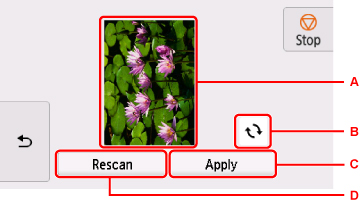
-
Hiển thị màn hình xem trước dữ liệu quét.
-
Chọn để xoay màn hình xem trước.
Hiển thị khi bạn chọn PDF hoặc PDF nén(Compact PDF) cho Địnhdạng(Format) trên màn hình cài đặt quét.
-
Chọn để lưu bản gốc đã quét vào thẻ nhớ.
-
Chọn để quét lại bản gốc.
-
-
Nếu bạn nạp bản gốc trong ADF:
Máy in bắt đầu quét và dữ liệu đã quét được lưu trên thẻ nhớ.
-
Nếu bạn nạp bản gốc trên màn quét:
- Khi chọn JPEG cho Địnhdạng(Format) trên màn hình cài đặt quét, máy in bắt đầu quét và dữ liệu đã quét được lưu vào thẻ nhớ.
-
Khi bạn chọn PDF hoặc PDF nén(Compact PDF) cho Địnhdạng(Format) trên màn hình cài đặt quét, màn hình xác nhận hỏi bạn có tiếp tục quét không được hiển thị sau khi quét hoàn tất.
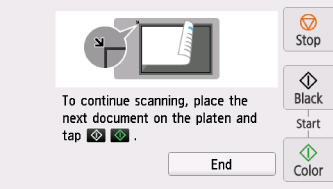
Nếu bạn tiếp tục quét, nạp bản gốc lên màn quét và bắt đầu quét.
Nếu bạn không tiếp tục quét, chọn Kết thúc(End). Dữ liệu đã quét được lưu vào thẻ nhớ trong một tệp PDF.
Khi bạn tiếp tục quét các bản gốc, bạn có thể lưu đến 100 trang hình ảnh trong một tệp PDF.
Lấy ra bản gốc trên màn quét hoặc từ khe tài liệu ra sau khi quét hoàn tất.
Quan trọng-
Nếu kết quả quét với Quét tự động(Auto scan) không đạt, hãy chọn loại hoặc kích cỡ tài liệu theo bản gốc trong bước 7.
Lưu ý- Nếu thẻ nhớ đầy trong khi đang tiến hành quét hình ảnh, bạn chỉ có thể lưu những hình ảnh đã quét.
- Bạn có thể lưu đến 2000 tệp dữ liệu đã quét trong cả hai định dạng dữ liệu PDF và JPEG.
-
Thư mục và tệp của dữ liệu đã quét lưu vào thẻ nhớ có tên như sau:
- Tên thư mục: (phần mở rộng của tệp: PDF): CANON_SC\DOCUMENT\0001
- Tên thư mục: (phần mở rộng của tệp: JPG): CANON_SC\DOCUMENT\0001
- Tên tệp: Các số chạy liên tục, bắt đầu từ SCN_0001
-
Ngày tạo tệp: Ngày và giờ lưu như được đặt trên máy in.
Để tìm hiểu chi tiết về cách đặt ngày và giờ:
-
Nhập dữ liệu đã quét được lưu trên thẻ nhớ vào máy tính
Bạn có thể chuyển nhập dữ liệu đã quét được lưu trên thẻ nhớ vào máy tính. Sau khi quét dữ liệu, kết nối thẻ nhớ với máy tính và nhập dữ liệu.
